
OCR4PDF
Setup Version Download
Datum: 15.10.2026
Version: 7.0.0.2
Sprache: DE
Lizenz: Freeware für die private Nutzung.
Version: 7.0.0.2
Sprache: DE
Lizenz: Freeware für die private Nutzung.
OS: Ab Windows 10 x64
Passende Produkte: PDF Kompressor
Download Zip Datei: OcrPdfSetup.zip
OCR Konverter für PDF-Dateien
OCR4PDF 7.0 – PDF-Dateien durchsuchbar machen
OCR4PDF ist sowohl für kleine als auch für umfangreiche PDFs mit mehreren hundert Seiten geeignet.
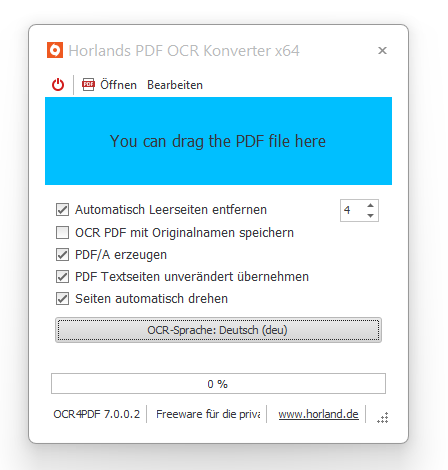
OCR4PDF erkennt Text in gescannten PDF-Seiten und erstellt daraus ein durchsuchbares PDF. Ziehen Sie eine Datei per Drag & Drop in die Anwendung oder wählen Sie sie über den Dateidialog aus. Das Ergebnis wird als neue PDF-Datei mit dem Zusatz „_OCR“ gespeichert.
Auch für große PDF-Dokumente
OCR4PDF 7.0 verarbeitet Seiten nacheinander. Eine begrenzte Warteschlange versorgt die OCR-Worker mit Bilddaten. Dadurch muss das Programm nicht sämtliche Seiten eines Dokuments gleichzeitig als Bilder im Arbeitsspeicher halten. Auch PDFs mit vielen Seiten lassen sich so verarbeiten; die praktisch mögliche Größe hängt von den verfügbaren Systemressourcen ab.
Parallele Texterkennung
Mehrere OCR-Worker bearbeiten gescannte Seiten gleichzeitig.
Sie können die Workerzahl einstellen und an die Leistung Ihres Rechners anpassen. Das ist besonders bei umfangreichen Dokumenten spürbar.
Textseiten aus dem Original übernehmen
Enthält ein PDF bereits Text, kann OCR4PDF diese Seiten auf Wunsch unverändert übernehmen. Seiten ohne ausreichenden Text werden per OCR verarbeitet. Die Funktion arbeitet auch bei Dokumenten, in denen Textseiten und gescannte Seiten gemischt vorkommen.
PDF oder PDF/A-3b
Optional können Sie ein durchsuchbares PDF/A-3b erzeugen und leere Seiten automatisch entfernen lassen.
OCR4PDF für Windows x64 kostenlos verwenden.
Erweiterung OCR4PDF auch per Kommandozeile nutzen (nur mit Lizenz)
Mit OCR4PDF CMD können Sie einzelne PDF-Dateien oder ganze Verzeichnisse ohne grafische Oberfläche verarbeiten. Geben Sie einen Eingabeordner an, wählen Sie bei Bedarf einen Zielordner und lassen Sie auch Unterordner einbeziehen. Das Ergebnis ist ein durchsuchbares PDF; im Zielordner bleibt der ursprüngliche Dateiname erhalten.
Die CMD-Version verwendet dieselbe OCR-Verarbeitung wie OCR4PDF 7.0: Eine begrenzte Warteschlange versorgt mehrere Worker mit den Seiten eines Dokuments. Bereits vorhandene Textseiten können aus dem Original übernommen werden. Leerseitenentfernung, automatische Seitenausrichtung und PDF/A-Ausgabe lassen sich über Parameter steuern. Die Verzeichnissuche überspringt bereits erzeugte OCR-Dateien und überschreibt keine vorhandenen Ziele.
OCR4PDF_CMD.exe -recursive -destination="D:\PDF-Ausgabe" "C:\PDF-Eingang"
Vor dem Start zeigt das Programm die Anzahl der gefundenen und zur Verarbeitung vorgesehenen PDFs an. Für Skripte lässt sich die Rückfrage mit -yes abschalten. Auch wiederkehrende Aufträge lassen sich so beispielsweise über die Windows-Aufgabenplanung starten. OCR4PDF CMD durchsucht die angegebenen Ordner bei jedem Aufruf und beendet sich nach der Verarbeitung.

OCR4PDF CMD Hilfe
Mit OCR4PDF CMD wandeln Sie einzelne PDF-Dateien oder ganze Verzeichnisse in durchsuchbare PDFs um. Das Programm wird in der Windows-Eingabeaufforderung gestartet und beendet sich nach dem Auftrag. Innerhalb eines Dokuments bearbeiten mehrere OCR-Worker Seiten parallel; mehrere Eingabedateien werden nacheinander verarbeitet.
Aufruf
OCR4PDF_CMD.exe [Optionen] "Datei.pdf" ["Weiteres Verzeichnis" ...]
Dateien und Verzeichnisse können gemeinsam angegeben werden. Pfade mit Leerzeichen gehören in Anführungszeichen. Alle Optionen beginnen mit einem Bindestrich und können vor oder zwischen den Eingaben stehen. Ohne Parameter oder mit -help erscheint die Kurzhilfe; bei interaktiver Eingabe wartet das Programm danach auf Enter.
Vor der Konvertierung zeigt OCR4PDF CMD die Anzahl gefundener, ausgelassener und noch zu verarbeitender PDFs an. Bestätigen Sie mit j oder ja. Für Aufrufe ohne Benutzereingabe ist -yes erforderlich.
Beispiele
Eine Datei umwandeln:
OCR4PDF_CMD.exe "C:\Dokumente\Brief.pdf"
Ergebnis: C:\Dokumente\Brief_OCR.pdf. Die Eingabedatei bleibt erhalten.
Alle PDFs direkt in einem Ordner umwandeln:
OCR4PDF_CMD.exe "C:\PDF-Eingang"
Unterordner werden hierbei nicht durchsucht.
Unterordner einbeziehen und Ergebnisse auf einem anderen Laufwerk speichern:
OCR4PDF_CMD.exe -recursive -destination="D:\PDF-Ausgabe" "C:\PDF-Eingang"
Die Ordnerstruktur unterhalb von C:\PDF-Eingang wird im Ziel nachgebildet. Aus C:\PDF-Eingang\Kunden\Brief.pdf wird D:\PDF-Ausgabe\Kunden\Brief.pdf. Die Quelle bleibt unverändert.
Leere Seiten entfernen, vorhandene Textseiten übernehmen und vier Worker verwenden:
OCR4PDF_CMD.exe -blank=1 -keep-text=1 -workers=4 "C:\Dokumente\Eingang.pdf"
Ohne PDF/A ausgeben und automatische Seitendrehung aktivieren:
OCR4PDF_CMD.exe -pdfa=0 -autorotate=1 "C:\Dokumente\Scan.pdf"
Ohne Rückfrage aus einem Skript starten:
OCR4PDF_CMD.exe -recursive -yes -destination="D:\PDF-Ausgabe" "C:\PDF-Eingang"
if errorlevel 1 echo OCR4PDF meldet einen Fehler oder Abbruch.
Bei wiederkehrenden Aufrufen werden vorhandene Ziele nicht überschrieben. Prüfen Sie für unbeaufsichtigte Abläufe trotzdem die Statusmeldungen und den Rückgabewert.
Originalnamen im Eingabeordner für das neue PDF verwenden:
OCR4PDF_CMD.exe -original-name=1 "C:\Dokumente\Brief.pdf"
Die Eingabe wird als Brief_ORG.pdf gesichert; die neue durchsuchbare Datei heißt Brief.pdf. Ist bereits ein entsprechendes Backup vorhanden, wird die Datei ausgelassen. Bei einem Fehler versucht das Programm, die Umbenennung rückgängig zu machen.
Optionen
-original-name=0|1: Ohne Zielordner: Original zu _ORG.pdf umbenennen und OCR-PDF unter dem bisherigen Namen speichern.
Standard: 0
-blank=0|1: Erkannte Leerseiten entfernen. Standard: 0
-pdfa=0|1: PDF/A-Ausgabe aktivieren. Standard: 1
-keep-text=0|1: Seiten mit ausreichend vorhandenem Text aus dem Original übernehmen; andere Seiten per OCR verarbeiten. Standard: 1
-autorotate=0|1: Explizite automatische Ausrichtung von OCR-Seiten aktivieren. Standard: 0
-workers=N: Anzahl paralleler OCR-Worker innerhalb eines Dokuments. Zulässig: 1 bis höchstens 16, abhängig von der Zahl logischer Prozessoren. Standard: Höchstens 12, abhängig von der CPU
-recursive=0|1: Unterordner der angegebenen Verzeichnisse durchsuchen. Standard: 0
-destination="Pfad": Ergebnisse mit ihrem Originalnamen in einen Zielordner oder auf ein Ziellaufwerk schreiben. Standard: Neben der Eingabe
-yes: Rückfrage vor der Konvertierung überspringen. Standard: Rückfrage
-pause: Nach dem Auftrag in einer interaktiven Konsole auf Enter warten. Standard: Aus
-help: Kurzhilfe anzeigen. Standard: -
Bei Schaltern genügt beispielsweise -blank für -blank=1. Mit =0 wird die Option ausdrücklich deaktiviert. -workers benötigt immer eine Zahl. Mit -destination hat -original-name keine zusätzliche Wirkung: Das Original bleibt stehen und das Ergebnis erhält im Ziel den ursprünglichen Dateinamen. Ein Ziellaufwerk kann auch als -destination=D: angegeben werden.
Ausgabe und Schutz vor erneuter Verarbeitung
Ohne Zielordner wird Brief.pdf standardmäßig zu Brief_OCR.pdf im gleichen Ordner. Bei -destination heißt das Ergebnis im Ziel Brief.pdf; gegebenenfalls wird die Unterordnerstruktur nachgebildet. Bereits vorhandene Zieldateien werden ausgelassen und nie überschrieben. Dateien, deren Name auf _OCR.pdf oder _ORG.pdf endet, werden nicht erneut bearbeitet. Liegt der Zielordner innerhalb eines rekursiv durchsuchten Eingabeordners, werden PDFs im Zielordner ebenfalls ausgelassen. Führen mehrere Eingaben zum gleichen Zielpfad, meldet das Programm vor dem Start einen Fehler.
Die Option -keep-text=1 übernimmt Textseiten nur bei mindestens 100 erkannten Textzeichen. Eine Seite mit wenig Text kann deshalb trotzdem per OCR verarbeitet werden. Bei -blank=1 werden erkannte Leerseiten im Ausgabedokument ausgelassen. -autorotate=0 schaltet die explizite Bilddrehung ab; die für OCR verwendete OSD-Erkennung bleibt unabhängig davon aktiv.
Während der Verarbeitung werden Status und Seitenfortschritt angezeigt. Strg+C fordert den Abbruch der laufenden Datei an und verhindert die Bearbeitung weiterer Dateien. Temporäre Arbeitsdateien verwendet OCR4PDF CMD im Windows-Temp-Verzeichnis und räumt sie nach dem Lauf auf.
Rückgabewerte
0: Erfolgreich beendet; auch Hilfeanzeige oder vor dem Start abgelehnte Rückfrage.
1: Mindestens eine Konvertierung fehlgeschlagen, keine PDFs gefunden oder Initialisierung fehlgeschlagen.
2: Ungültige Parameter.
130: Abbruch.
Für eine verlässliche Auswertung in Skripten verwenden Sie -yes, da auch eine mit N abgelehnte Rückfrage den Wert 0 liefert.
Diagnose
Native OCR-Meldungen auf stderr sind normalerweise ausgeblendet. Die eigenen Status- und Fehlermeldungen bleiben sichtbar. Bei der Fehlersuche können Sie die nativen Meldungen für eine Eingabeaufforderung wieder einschalten und in eine Datei schreiben:
set OCR4PDF_CMD_SHOW_NATIVE_STDERR=1
OCR4PDF_CMD.exe "C:\Dokumente\Scan.pdf" 2>ocr-diagnose.txt
set OCR4PDF_CMD_SHOW_NATIVE_STDERR=
Die Anwendung verwendet die Lizenzprüfung direkt von OCR4PDF.
Für eine freigeschaltete Ausgabe muss auf dem betreffenden Rechner eine gültige Lizenz vorhanden sein; ohne Freischaltung gilt der Demomodus der Anwendung.