
Scan2PDF Hilfe
Bitte stellen Sie Ihre unbeantworteten Fragen über das Kontaktformular
Scanner funktioniert nicht
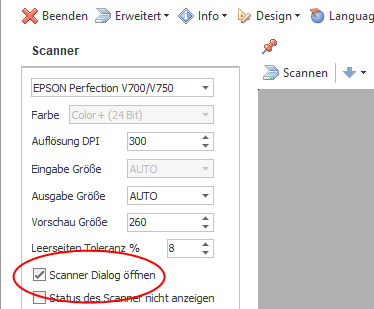
Stellen Sie sicher, dass für Ihren Scanner und das verwendete Betriebssystem ein Scanner Treiber des Herstellers installiert ist. TWAIN oder ISIS Treiber sind am geeignetsten. WIA Treiber funktionieren in den meisten Fällen auch. Verwenden Sie nur Auflösungen (DPI) die der Scanner unterstützt. Sollte es weiterhin zu Problemen kommen, aktivieren Sie „Alternative Scannerauswahl“ und wählen den passenden Treiber aus der Liste.
Was ist "Automatisch öffnen"
PDF Dateien werden nach dem Speichern automatisch mit der installierten Standard Software für PDF Dateien geöffnet.
Was ist Color+ (24 Bit)
Color + optimiert bei Farbscans das Papierweiß und steigert den Kontrast.
BW + reduziert Softwareseitig die Farben auf Schwarz und Weiß.
Gray + reduziert Softwareseitig die Farben auf 256 Graustufen.
Was ist "Automatisch leeren"
Nach dem Speichern einzelner Seiten oder aller Seiten werden diese automatisch aus der Ansicht entfernt.
Profile ab Version 10
Profile verwalten und gemeinsam verwenden
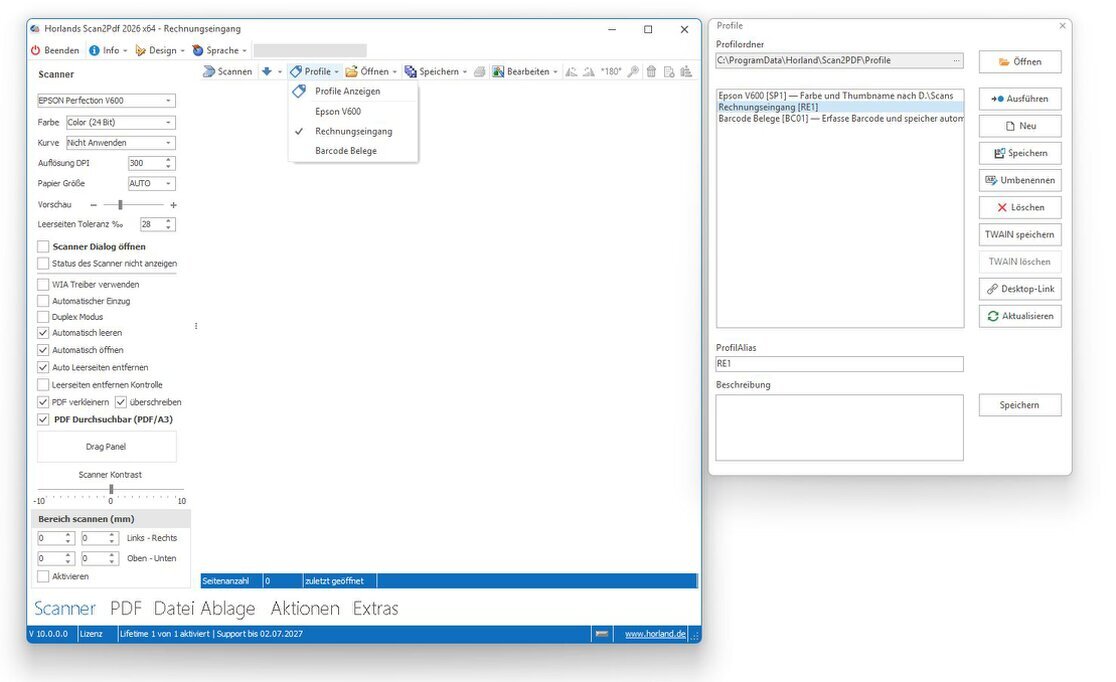
Profile speichern die Einstellungen und automatischen Arbeitsabläufe von Scan2PDF. Dazu können Scanner-, Bildbearbeitungs-, Speicher- und Aktionsvorgaben gehören.
Profilordner
Im Feld Profilordner wird angezeigt, aus welchem Verzeichnis die Profile geladen werden. Über … kann ein anderer Ordner ausgewählt werden. Mit Öffnen wird der Profilordner im Windows-Explorer geöffnet.
Der Profilordner kann sich lokal, auf einem Netzlaufwerk oder auf einer UNC-Netzwerkfreigabe befinden.
Beispiel für ein gemeinsames Profil
Mehrere Arbeitsplätze verwenden den Profilordner:
\\Server\Scan2PDF\Profile
Dort befindet sich beispielsweise das Profil:
Rechnungseingang – Farbe und Ablage nach D:\Scans
Alle Scan2PDF-Arbeitsplätze, die diesen Profilordner verwenden, können das Profil laden. Nach Änderungen kann die Profilliste mit Aktualisieren neu eingelesen werden.
Ob ein Benutzer Profile verändern oder löschen darf, wird über die Windows-Dateiberechtigungen des Profilordners geregelt.
Profile sind eigenständige Dateien. Sie können daher kopiert, per E-Mail weitergegeben, durch den Support bereitgestellt oder als fertige Profile zum Download angeboten werden.
Profile bedienen
- Ausführen lädt das ausgewählte Profil und startet die darin festgelegten Aktionen.
- Neu erstellt ein Profil aus den aktuellen Scan2PDF-Einstellungen.
- Speichern übernimmt die aktuellen Einstellungen in das ausgewählte Profil.
- Umbenennen ändert den sichtbaren Profilnamen.
- Löschen entfernt das ausgewählte Profil.
- TWAIN speichern speichert die Einstellungen des aktuell ausgewählten TWAIN-Scanners.
- TWAIN löschen entfernt die hinterlegten TWAIN-Einstellungen.
- Desktop-Link erstellt eine Verknüpfung zum direkten Start des Profils.
- Aktualisieren liest den Inhalt des Profilordners erneut ein.
Der ProfilAlias und die Beschreibung werden im unteren Bereich bearbeitet. Die Schaltfläche Speichern neben der Beschreibung übernimmt diese Angaben.
Profilname und ProfilAlias
Der Profilname ist die ausführliche, für den Anwender sichtbare Bezeichnung. Er darf deshalb auch länger und beschreibend sein, zum Beispiel:
Rechnungseingang – Farbe, PDF/A und Ablage nach D:\Scans
Ein Profil kann über seinen Namen als Startparameter aufgerufen werden:
Scan2Pdf.exe ProfilName="Rechnungseingang – Farbe, PDF/A und Ablage nach D:\Scans" AutoAktion=Yes
Wird das Profil später umbenannt, funktioniert ein solcher Aufruf mit dem bisherigen Namen nicht mehr.
Der ProfilAlias ist deshalb eine kurze und möglichst dauerhafte Bezeichnung, beispielsweise:
RECHNUNG
Der entsprechende Parameteraufruf lautet:
Scan2Pdf.exe ProfilAlias=RECHNUNG AutoAktion=Yes
Der Alias eignet sich besonders für Desktop-Verknüpfungen, Skripte und den Aufruf aus anderen Anwendungen. Er sollte innerhalb des verwendeten Profilordners eindeutig sein und bei einer späteren Umbenennung des Profils nicht verändert werden.
Desktop-Link
Mit Desktop-Link erstellt Scan2PDF eine Windows-Verknüpfung für das ausgewählte Profil. Die Verknüpfung verwendet den kurzen ProfilAlias und kann das Profil einschließlich seiner automatischen Aktionen starten.
Ein Doppelklick genügt damit beispielsweise, um Scan2PDF zu öffnen, mit dem hinterlegten Scanner zu scannen, die Bilder zu bearbeiten und das Ergebnis im festgelegten Ordner zu speichern.
Da die Verknüpfung den ProfilAlias verwendet, bleibt sie auch dann funktionsfähig, wenn der sichtbare Profilname später geändert wird.
Scan2PDF Profil-Kachel-Anwendung
Alternativ können Profile über die separate Scan2PDF Profil-Kachel-Anwendung gestartet werden. Sie stellt die vorhandenen Profile als übersichtliche Kacheln dar und eignet sich besonders für häufig verwendete Arbeitsabläufe oder Bedienplätze mit wenigen, fest vorgegebenen Aufgaben.
Beispiele für solche Kacheln sind:
- Rechnungseingang scannen
- Personalakte ergänzen
- Posteingang als PDF/A speichern
- Farbscan an einen festgelegten Ablageordner senden
Beim Anklicken einer Kachel wird Scan2PDF mit dem zugehörigen ProfilAlias gestartet. Die im Profil gespeicherten Einstellungen und Autoaktionen werden anschließend ausgeführt.
Die Kachel-Anwendung kann denselben lokalen oder gemeinsamen Profilordner wie Scan2PDF verwenden. Dadurch stehen neu bereitgestellte oder aktualisierte Profile ohne eine erneute Einrichtung jedes Arbeitsplatzes zur Verfügung.
Übernahme vorhandener Profile
Beim ersten Aufruf der neuen Profilverwaltung werden vorhandene Scan2PDF-Profile automatisch in das neue Profilformat übernommen.
Die bisherigen Profildaten bleiben erhalten. Dadurch ist bei Bedarf weiterhin ein Downgrade auf eine ältere Scan2PDF-Version möglich.
Die Datenübernahme wird nur einmal ausgeführt. Bereits konvertierte Profile werden bei späteren Programmstarts nicht erneut übernommen.
Hinweis zu TWAIN-Einstellungen
Die bisherigen TWAIN-Treibereinstellungen werden nicht vollständig übernommen und müssen gegebenenfalls neu gespeichert werden.
Wählen Sie dazu zuerst den richtigen Scanner aus und verwenden Sie anschließend TWAIN speichern.
TWAIN-Einstellungen sind immer an den zugehörigen Scannertreiber gebunden. Scan2PDF verwendet sie nur, wenn der im Profil gespeicherte Scanner mit dem aktuell ausgewählten Scanner übereinstimmt. Außerdem unterstützt nicht jeder TWAIN-Treiber das Speichern und Wiederherstellen seiner Einstellungen.
Menü verschwunden
Vereinzelt kann es vorkommen, dass die Menüleiste bei manchen Systemen verschwindet.
Leider war es bisher nicht möglich dieses Verhalten zu reproduzieren. Es gibt aber eine einfache Behebung des Problems:
- Scan2PDF beenden.
- Regedit öffnen.
- Schlüssel löschen
(HKEY_CURRENT_USER\Software\Horland\Scan2Pdf\menu2)
Keine Farbe oder falsche Seitengröße
Scan2PDF Parameter
Scan2PDF über Parameter steuern.
ProfilName=Name des Profils
ProfilAlias=Alias Name des Profils
Name=Dateiname der zu speichernden Datei (PDF,TIFF,JPEG,....)
Geben Sie den Dateinamen ohne Erweiterung an!
Tragen Sie im Feld Dateiname der Datei Ablage die Variable {Param} ein und aktivieren den automatischen Dateinamen . Der Parameter Name ersetzt die Variable {Param}. Sie können auch andere Variablen verwenden und mit {Param} kombinieren.
Path=Verzeichnis
Geben Sie optional ein existierendes Verzeichnis an. Die Verzeichnisvorgabe des Profils wird überschrieben.
Beispiel:
Scan2PDF.exe ProfilAlias=Rech Name=Rechnung-2026
Parameter der Unternehmenslizenz
Die Unternehmenslizenz wird über eine Schlüsseldatei freigeschaltet die entweder im gleichen Verzeichnis der Hauptanwendung liegt oder über den Parameter Lizenz angegeben wird.
Beispiel: Scan2PDF.exe Lizenz="\\Server\Scan2PDF\Lizenz Datei"
In "\\Server\Scan2PDF\Lizenz Datei" würden Sie dann Ihre Lizenzdatei kopieren.
Wichtig!
Das trifft nicht auf die Standardlizenz zu!
Profil Aktionen
Profil Aktionen
Automatisch starten
Keine Aktion - Das Profil lädt die Einstellungen
Scanner - Das Profil lädt die Einstellungen und fängt an zu scannen, sofern ein Scanner im Profil hinterlegt ist und auf dem PC verfügbar ist.
Datei oder Ordner - Das Profil lädt die Einstellungen und öffnet eine Datei oder alle Dateien des Ordners (*.BILDFORMAT, *.PDF)
Automatisch anwenden - startet die ausgewählten Bildbearbeitungsfunktionen.
Automatisch speichern
Keine Aktion - es passiert nichts.
Als PDF oder TIF speichern - alle Seiten werden in ein PDF gespeichert, es empfiehlt sich einen automatischen Dateinamen einzustellen.
Nach Checkbox Stapeln - alle Seiten werden gemäß der angehakten Seiten gestapelt.
Nach Barcode stapeln - Alle Seiten werden nach ihrem Barcodevorkommen gestapelt und gespeichert.
Nach JPEG speichern - Alle Seiten werden als JPEG Bild gespeichert.
Nach dem speichern
Keine Aktion
Dateien löschen - Gilt nur im Zusammenhang mit Automatisch starten/Datei oder Ordner, die Quelle wird gelöscht.
Scan2PDF beenden - Beendet die Anwendung
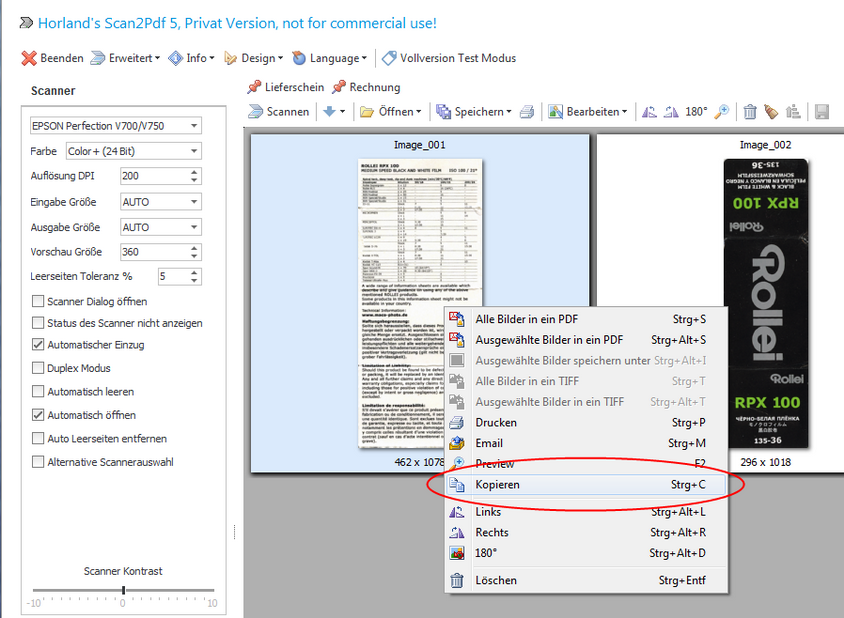
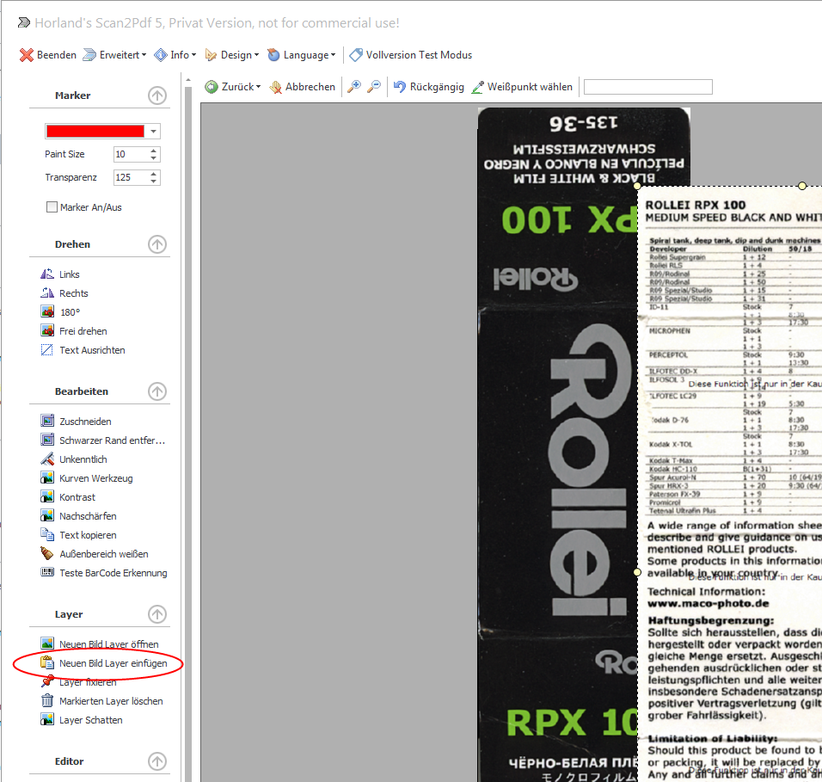
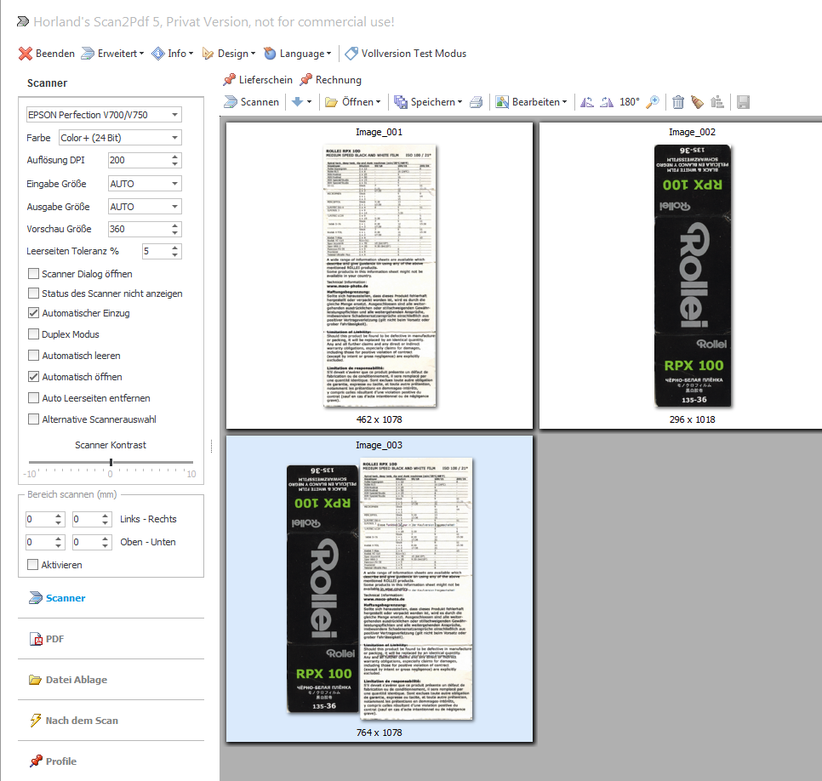
Bilder zu einem Bild zusammensetzen
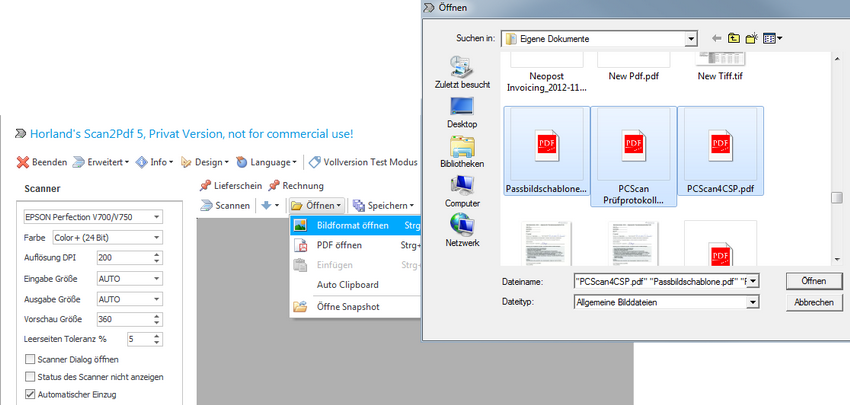
Mehrere PDF Dateien auf einmal öffnen
"Bildformat öffnen" öffnet alle Seiten eines PDFs.
Es können mehrere PDFs auf einmal ausgewählt werden.
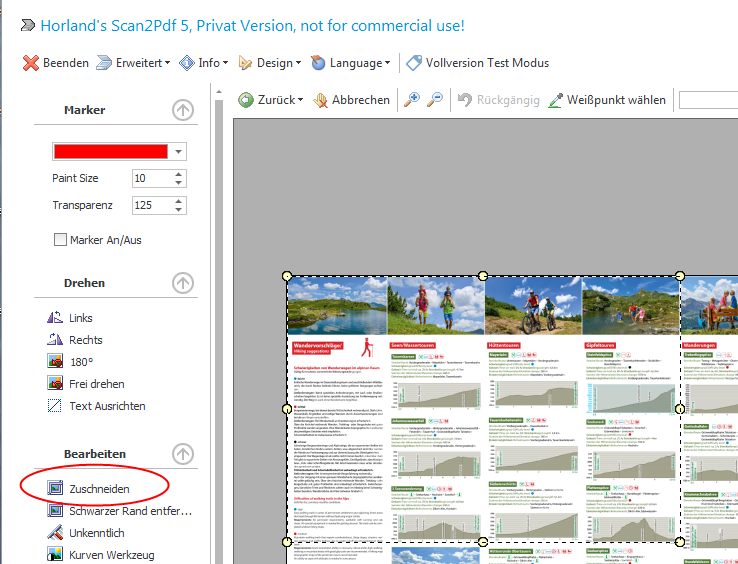
Seiten zuschneiden
Auf eine Seite doppelklicken um sie zu bearbeiten.
Zuschneidewerkzeug wählen.
Bereich mit gedrückter Maussate ziehen.
Auf die Auswahl doppelklicken oder Eingabe drücken.
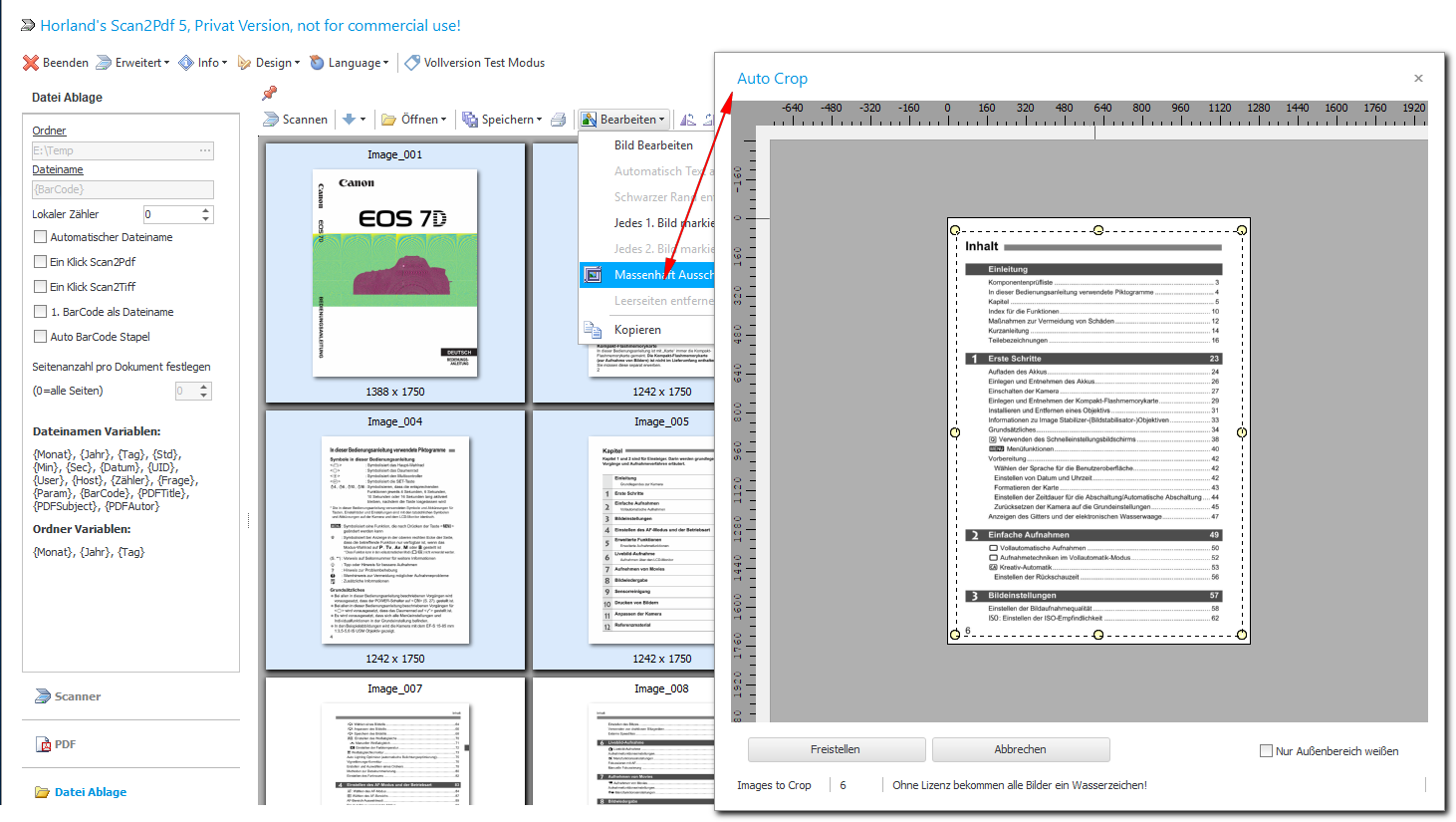
Seiten maßenhaft zuschneiden
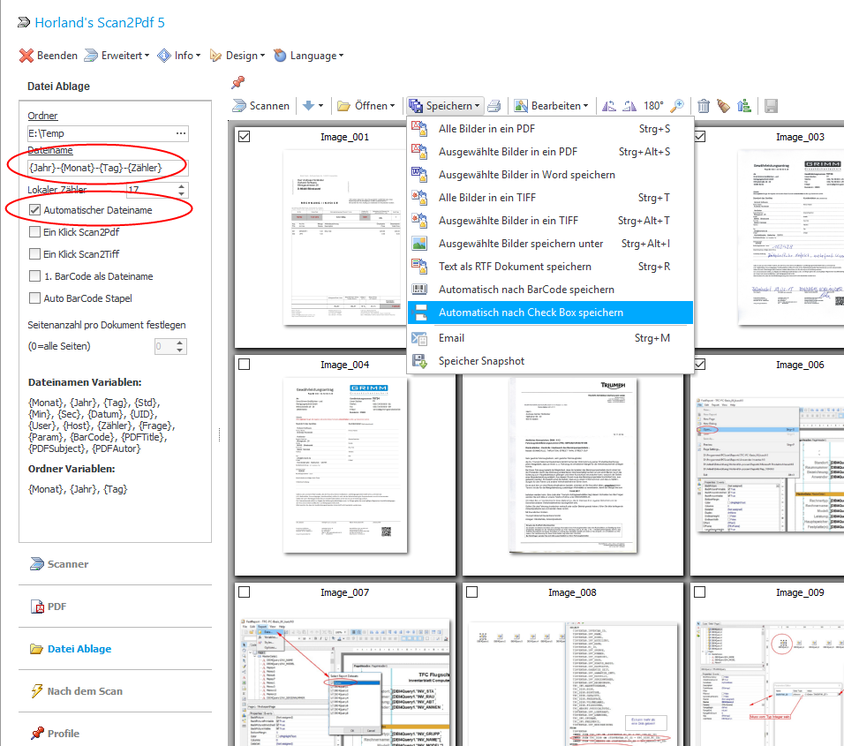
Automatisch nach Check Box speichern
Markieren Sie über die Checkbox die jeweils erste Seite des Stapels.
Alle Seiten bis zur nächsten Markierung werden in eine Datei geschrieben.
Alle Seiten bis zur nächsten Markierung werden in eine Datei geschrieben.
Verwenden Sie automatisch Dateinamen mit einem Zähler um eindeutige Dateinamen zu erhalten.
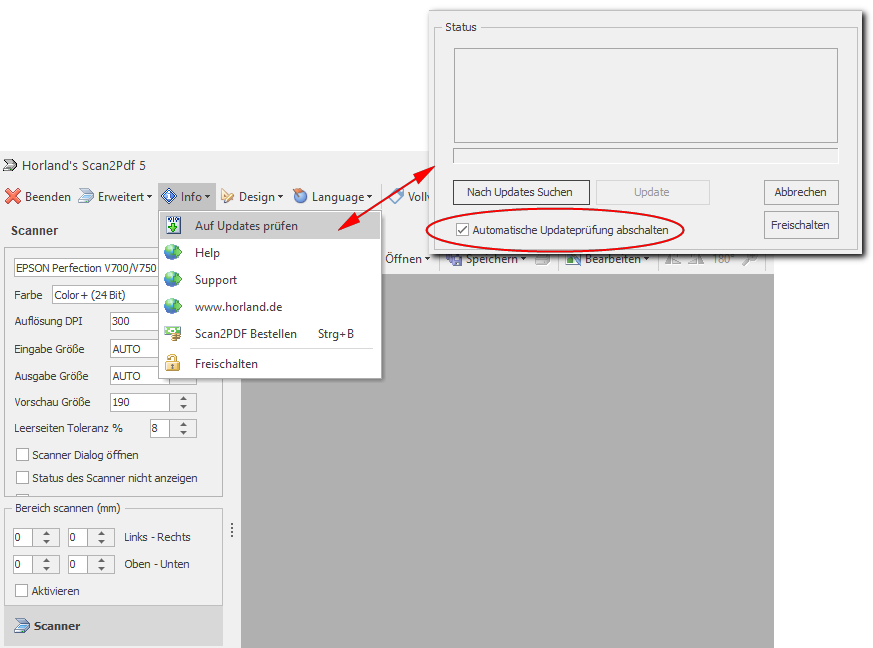
Updatemeldung ausschalten
Im Update Dialog kann die Updateprüfung deaktiviert werden.
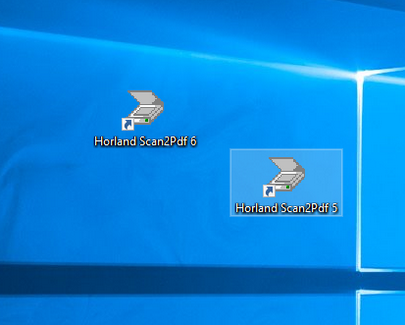
Neue Hauptversionen überschreiben die Vorgänger Version nicht! Sie haben lediglich dann 2 verschiedene Versionen installiert.
Drag Panel
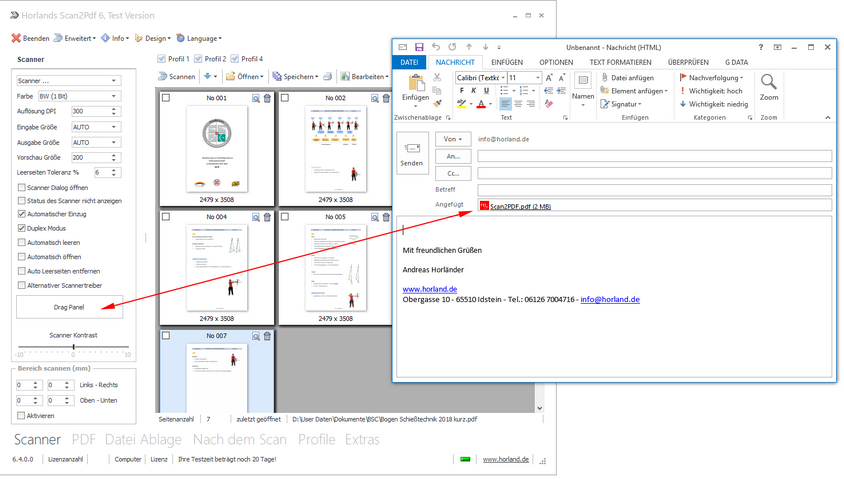
Der Scan2PDF Drag Panel erlaubt eine einfache Datenübernahme nach z.B. Haufe Office oder einen beliebigen Mailclient. Klicken Sie auf den Drag Panel und ziehen Sie nach einer kurzen Zeit das Panel auf das Ziel Fenster. Der Dateiname kann über die Datei Ablage eingestellt werden.
Änderung Version 6 vs 7
BarCode Stapel mit Häkchen (NEU)
Menü / Bearbeiten / Seite mit Barcode automatisch anhaken.
Menü / Speichern / Automatisch nach Checkbox stapeln.
Beide Befehle können unter einem Profil zusammengefasst werden.
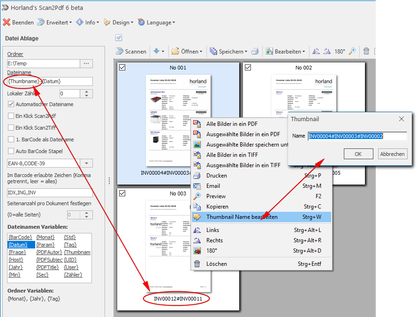
Die Datei Variable für angehakte Seiten ist {Thumbname}
Mehere BarCodes auf einer Seite Stapel mit Häkchen (NEU)
Menü / Bearbeiten / Seite mit Barcode automatisch anhaken.
Die jeweiligen Barcodewerte werden durch Semikolon getrennt als "Thumbname" unter das Bild geschrieben.
Beispiel: AB123;CD456
Die Variable {Thumb1} beinhaltet dann AB123 und die Variable {Thumb2} CD456
Für "Menü / Speichern / Automatisch nach Checkbox stapeln" kann die Variable {Thumb1},{Thumb2},... auch als Ordner Variable verwendet werden.
Beispiel
Auf einer Trennseite steht ein Barcode für den Verzeichnisnamen und ein Barcode für den Dateinamen. Die Trennseite soll nicht gespeichert werden.
Auf einer Trennseite steht ein Barcode für den Verzeichnisnamen und ein Barcode für den Dateinamen. Die Trennseite soll nicht gespeichert werden.
Einstellung
Datei Ablage / Stapel Seite nicht mit speichern
Ordner Verzeichnis: C:\Test\{Thumb1}
Ordner Verzeichnis: C:\Test\{Thumb1}
Dateiname: {Thumb2}
Nach dem Scan oder öffnen ausführen
Menü / Bearbeiten / Seite mit Barcode automatisch anhaken.
Menü / Speichern / Automatisch nach Checkbox stapeln.
Im Barcode erlaubte Zeichen
Bisher handelte es sich um eine Kommagetrennte Liste mit Zeichen die im Barcode enthalten sein mussten.
Jetzt steht die komplette Syntax der RegEx Funktion zur Verfügung, RegEx einfach mal Googlen.
BarCode Stapel (ALT)
Das "1 Klick BarCode Stapel Häkchen" wurde aus Übersichtlichkeitsgründen entfernt.Das gleiche Ergebnis bekommt man mit einem Profil Eintrag "Nach Barcode stapeln" hin.
Das Häkchen "BarCode auf Seite 1" wird dafür berücksichtigt.
Extras
Extras und was die Punkte bedeuten
Auswahlliste für Scanner Einstellungen nur TWAIN
Auto Scan
AutoScan ist dazu gedacht, die Leistung der Datenübertragung zu erhöhen.
Buffered Transfer
Setzen Sie Buffered Transfer auf False, wenn Sie Probleme beim Erfassen eines Bildes haben.
Setzen Sie Buffered Transfer auf False, wenn Sie Probleme beim Erfassen eines Bildes haben.
File Transfer
Wenn File Transfer true ist, wird eine Dateiübertragung verwendet, um Bilder vom Scanner zu holen (unabhängig von der Einstellung Buffered Transfer).
Es gibt drei Möglichkeiten, ein Bild vom Scanner zu holen:
1 - native Übertragung ( setzen Sie File Transfer=False und Buffered Transfer=False )
2 - gepufferte Übertragung ( setzen Sie File Transfer=False und Buffered Transfer=True )
3 - Dateiübertragung (File Transfer=True )
File Transfer ist langsam, aber besser kompatibel.
Update
Die Update-Methode ermittelt, ob die aktuellen Parameter gültig sind.
Wenn die Anwendung z. B. eine vom Scanner nicht unterstützte Kombination aus Pixel Type und Resolution zuweist, stellt die Update-Methode den Wert für Pixel Type und Resolution auf einen vom Scanner unterstützten Wert zurück.
Undefined Image Size
Aktiviert die Unterstützung für einen Scanner mit undefinierter Bildgröße.
Compatibility Mode
Compatibility Mode deaktiviert das Setzen und Lesen von Scanner Eigenschaften (einige Scanner können beim Setzen/Abrufen von Eigenschaften abstürzen).
Setzen Sie diese Compatibility Mode nur auf true, wenn Sie Probleme mit einem bestimmten Scanner haben.
Use Memory Handle
Einige Scannertreiber unterstützen keine Speicher-Handles, dann müssen Speicherzeiger (Pointer) übergeben werden, um Bilder zu übertragen.
Wenn Sie Probleme beim Scannen von Dokumenten oder Bildern haben setzen Sie diese Eigenschaft auf false.
CropBuff
Gelegentlich kann die vom Twain-Gerät gemeldete Bildgröße größer sein als das tatsächlich übertragene Bild. Durch Aktivieren dieser Option wird das Problem behoben, indem das Bild auf die tatsächlich empfangene Größe zugeschnitten wird.
Auto Deskew
Automatische Seitenausrichtung wenn es der Scanner unterstützt.
Auto Bright
Automatische Helligkeit wenn es der Scanner unterstützt.
Auto Rand entfernen
Automatische Randentfernung wenn es der Scanner unterstützt.
Release Twain Resources
Die Twain Verbindung wird aufgehoben wenn Twain nicht mehr verwendet wird.
Twain Logging
Erzeugt eine Twain Debug Datei auf dem Desktop (Scan2PDF-Twainlog.txt)
Nicht auf OCR Prozess warten
Zur OCR Umwandlung wird eine weitere Anwendung gestartet. Scan2PDF kann auf das Ende der Anwendung warten um dann noch verschiedene Aufgaben zu erledigen, wie Beispielsweise das PDF zu öffnen oder zu drucken oder auf evtl. Fehler zu reagieren oder nicht warten. Dann kann mit dem nächsten Scan begonnen werden während das vorherige Dokument umgewandelt wird.
Lade Scanner Einstellungen
Im Scanner Profil hinterlegte Einstellungen werden verwendet
Konvertiere Import nach 1 Bit
Importierte Bild oder PDF Dateien werden automatisch in das 1 Bit Schwarzweiß Format konvertiert.
Farbschema anwenden
Ein 2 Farbschema zeigt bei der Verwendung der Häkchen wie viele Seiten im jeweiligen Stapel sind.
32 vs 64 Bit
Ob Sie mit der 64 Bit Version von Scan2PDF scannen können ist von Ihrem Scanner Treiber abhängig.
Die meisten Hersteller liefern keine 64 Bit Treiber aus. Unter C:\Windows\twain_64 sehen Sie ob es einen Treiber für Ihren Scanner gibt.
Dateinamen Variablen
Dateinamen können über Variablen vorbelegt werden.


Unter "Datei Ablage" ist eine Liste möglicher Variablen.
Durch einen Doppelklick auf die Variable wird diese in das Feld Dateiname eingetragen.
Nebst Datum, Zähler, etc haben einige Variablen eine spezielle Funktion.
{Thumbnail} ist der Name eines Vorschaubildes diese Namen werden u.a. durch die Suche nach Barcodes oder dem Visuellen Dateinamen erzeugt oder einfach nur über das kleine Stift Symbol über dem Bild.
Lesen Sie auch das Thema Automatisch nach Check Box speichern
{Frage} und oder {Auswahl} hierbei wird vor dem Speichern eine Dialogbox geöffnet die zum Einen einen freien Text für {Frage} abfragt und zum Anderen eine Auswahlliste bereitstellt. Die Werte der Auswahlliste wird unter Hauptmenu\Erweitert\Variable {Auswahl} angepasst.
Variablen können beliebig kombiniert werden!
Ab Version 8.5 können die Variablen {Frage} und {Auswahl} auch im Ablage Ordner verwendet werden!
C:\Meine Belege\{Frage}\{Auswahl}
Der Film zur Funktion: https://youtu.be/Ax_e6DTHmp8
WIA vs TWAIN
Fast alle Hersteller bieten einen Twain Treiber für ihre Scanner an.
Installieren Sie diese Treiber anstatt den von Windows installierten WIA Treiber zu verwenden.
WIA Treiber verwenden
Scan2PDF ist für TWAIN Treiber konzipiert, in manchen Fällen stehen aber keine TWAIN Treiber zur Verfügung. Hier kann die Alternative WIA heißen (Windows Image Acquisition).
Ist WIA Treiber verwenden = True wechselt Scan2PDF in einen auf WIA abgestimmten Modus.
Sollten einige Funktionen nicht arbeiten aktivieren Sie den Scanner Dialog.
Eigene Stempel
Alle Stempel liegen als PNG Datei im Horland Scan2Pdf 2022\Stamps Verzeichnis und können dort beliebig ergänzt werden.
Stempel mit der Extension *.ien besitzen einen Datumslayer. Mit dem Tool StampLayer.exe kann aus einer PNG Datei eine IEN Datei erstellt werden.
Belege heften
Scan2PDF bietet verschiedene Methoden Belege zu heften.


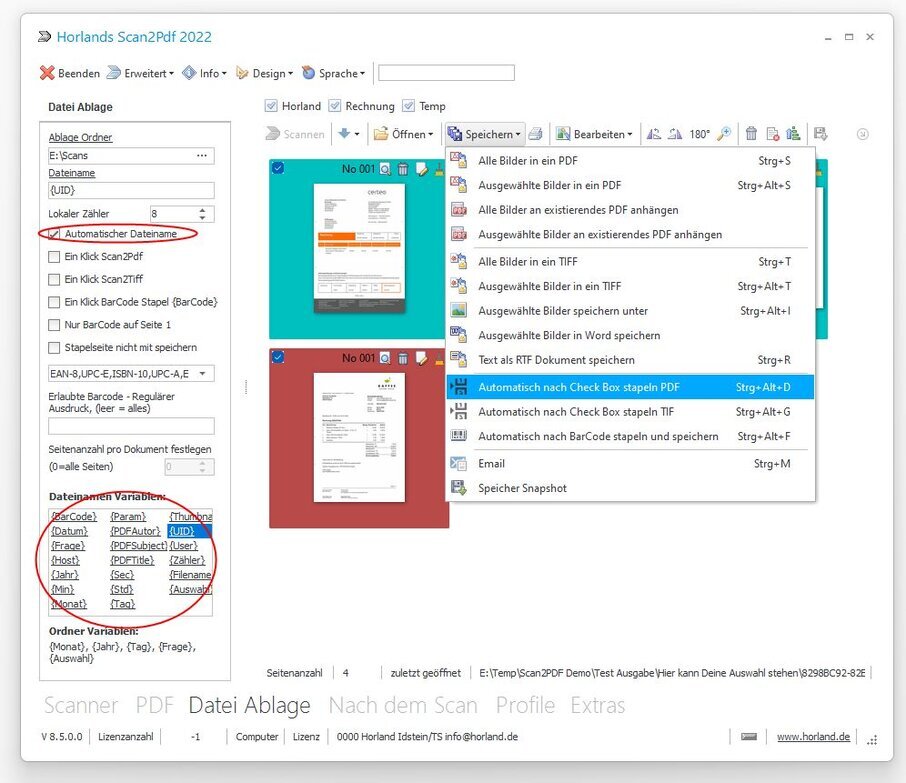
Durch Auswahl
Der Schalter "Automatisch leeren" bewirkt, dass gespeicherte Seiten aus der Ansicht verschwinden.
Durch anhaken
Die jeweils erste Seite wird angehakt und optional gleich der Dateiname vergeben.
Angehakte Seiten (Check Box) werden gestapelt "Automatisch nach Check Box stapeln".
Seiten können manuell oder automatisiert (Barcode) angehakt werden.
Anhaken in der Vorschau mit gleichzeitiger Dateinamenvergabe.
Die Seitenbeschriftung wird als Variable {Thumbname} zur Bildung des Dateinamen verwendet.
Das Farbschema zeigt abwechselnd wie viele Seiten zusammengehören (Gleiche Farbe)
Belege heften
Scan2PDF druckt eine Seite zur Unterschrift und wartet bis diese Seite wieder eingescannt wird.
Drucker festlegen
Auf dem Register "Nach dem Scan" kann der Standard Drucker eingestellt werden.
Es ist sinnvoll in Windows ebenfalls einen Standard Drucker zu definieren.
Seite zur Unterschrift drucken
Wähle die Seite aus und klicke Rechts oder auf Bearbeiten auf den Menüpunkt "Seite zur Unterschrift drucken STRG+J".
- Die Seite wird gedruckt.
- Die Seite wird unterschrieben in den Scanner gelegt.
- Klicke auf Ja um die alte Seite durch die unterschriebene Seite zu ersetzen.
Ich habe nichts gemacht und der Scanner geht nicht mehr.
Gestern noch gescannt und heute kommen Fehlermeldungen und der Scanner wird nicht gefunden.
Durchsucht man das Web nach "Twain Windows Update" findet man viele Beiträge dieser Art.
Auch unsere Kunden haben dieses Problem hin und wieder.
Bisher hat eine erneute Installation des Twain Treiber geholfen. In harten Fällen musste der Treiber zuvor deinstalliert werden.
Warum augenscheinlich nach einem Windows Update Twain Treiber plötzlich ihren Dienst verweigern ist uns hier nicht bekannt.
Die bisher funktionierenden Einstellungen in Scan2PDF zu ändern ist an dieser Stelle der falsche Ansatz.
Wenn gar nichts mehr geht gibt es immer noch den Horland Support.
Ältere Versionen downloaden
Ältere Versionen
Scan2PDF Downloads der letzten 2 Jahre
Version 9.4.0.0 (28.10.2024)
https://www.horland.de/download/Scan2PdfSetup_2024_9400.exe
Version 9.3.0.0 (26.07.2024)
https://www.horland.de/download/Scan2PdfSetup_2024_9300.exe
Version 9.2.0.0 (13.05.2024)
https://www.horland.de/download/Scan2PdfSetup_2024_9200.exe
Version 9.1.0.0 (22.02.2024)
https://www.horland.de/download/Scan2PdfSetup_2024_9100.exe
Neuen Scanner kaufen
In unseren Augen Empfehlenswert
Hersteller mit eigenen Twaintreiber in 64 Bit Ausführung (Bitte nicht mit "für Windows x64" verwechseln), es funktionieren natürlich auch x86 Treiber unter Windows x64.
Scanner mit eigenen Bildoptimierungsfunktionen wie Ausrichten, Drehung, Farbprofile, Weißabgleich, etc.
Wir haben gute Erfahrungen mit Epson, Fujitsu, Rico (außer Scansnap), Avision, Canon.
In unseren Augen nicht empfehlenswert
Viele günstige Multifunktionsgeräte einiger Hersteller bieten keine eigenen Treiber zum Scannen an und verweisen auf Windows eigene Treiber (Plug and Play).
Hersteller Twain Treiber mit Einschränkungen für WLAN. Bei einigen Herstellern funktioniert der TWAIN Treiber nur für den lokalen Anschluss an z.B. USB.
Veraltete Treiber.
Viele günstige Multifunktionsgeräte einiger Hersteller bieten keine eigenen Treiber zum Scannen an und verweisen auf Windows eigene Treiber (Plug and Play).
Hersteller Twain Treiber mit Einschränkungen für WLAN. Bei einigen Herstellern funktioniert der TWAIN Treiber nur für den lokalen Anschluss an z.B. USB.
Veraltete Treiber.
Allgemein
Vor dem Scanner Kauf sollte man immer auch einen Blick auf die Treiber Seite des Herstellers werfen, wie aktuell ist der neueste Treiber und gibt es eigenen Scanner Treiber für das Multi Gerät.
Profile mit Scan und Speicher Automatik
Damit beispielsweise ein Scan in einem Profil automatisch gespeichert wird und danach die Anwendung schließt müssen einige Schalter gesetzt werden.
"Automatischer Dateiname" um einen Namen zu erzeugen.
"Ein Klick Scan2PDF" ansonsten erschein der Speicher Dialog.
"Ein Klick Scan2PDF" ansonsten erschein der Speicher Dialog.

Im Profil müssen die Daten vom Scanner oder von der Festplatte geholt werden.
Es muss in gespeichert werden.
Die Anwendung kann danach automatisch geschlossen werden.

Lizenzverwaltung
In der Lizenzverwaltung werden alle PC-Systeme angezeigt, auf denen die Lizenz aktuell aktiviert ist.
Für den Zugriff auf die Lizenzverwaltung wird der Admincode benötigt, der zusammen mit der Lizenz ausgeliefert wurde.
Wenn die erlaubte Anzahl an Aktivierungen erreicht oder überschritten wurde, können Sie hier nicht mehr verwendete PCs entfernen. Dadurch wird wieder ein Lizenzplatz für ein neues System freigegeben.
Bevor Sie einen PC mit aktiver Lizenz außer Betrieb nehmen, neu aufsetzen oder entsorgen, sollten Sie die Lizenz in der Lizenzverwaltung deaktivieren.
Sollte das nicht mehr möglich sein, kann der Support die Aktivierung für Sie entfernen.

Smartphone als Scanner verwenden
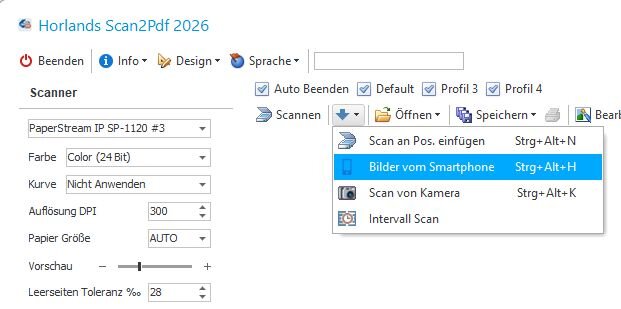
Mit Scan2PDF können Bilder direkt von einem Smartphone übernommen werden. Das Smartphone dient dabei als Kamera-Scanner. Eine zusätzliche App oder ein Cloud-Dienst ist nicht erforderlich.
Voraussetzungen
* Smartphone und PC müssen mit demselben lokalen Netzwerk verbunden sein.
* Das Smartphone benötigt einen aktuellen Webbrowser.
* Scan2PDF muss eingehende Verbindungen im privaten Netzwerk annehmen dürfen.
* Gastnetzwerke können die Kommunikation zwischen Smartphone und PC blockieren.
Übertragung starten
Öffnen Sie in Scan2PDF die Funktion „Bilder vom Smartphone“ siehe Bild.
Scan2PDF startet eine lokale Übertragungssitzung und zeigt einen QR-Code an. Scannen Sie diesen QR-Code mit der Kamera Ihres Smartphones und öffnen Sie die angezeigte Webseite.
Auf dem Smartphone können Sie:
* neue Fotos aufnehmen,
* bereits vorhandene Bilder auswählen,
* mehrere Bilder nacheinander übertragen.
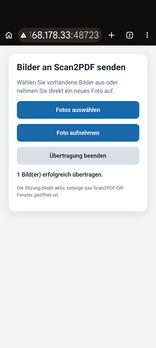
Empfangene Bilder werden automatisch an die vorhandene Importfunktion von Scan2PDF übergeben.
Übertragung beenden
Die Übertragung bleibt aktiv, solange das QR-Code-Fenster in Scan2PDF geöffnet ist.
Sie können die Sitzung auf zwei Arten beenden:
* Schließen Sie das QR-Code-Fenster auf dem PC.
* Wählen Sie auf dem Smartphone **„Übertragung beenden“**.
Nach dem Beenden ist der angezeigte QR-Code nicht mehr gültig. Für eine neue Übertragung wird eine neue Sitzung mit einem neuen QR-Code gestartet.
Sicherheit und Datenschutz
Die Bilder werden ausschließlich innerhalb des lokalen Netzwerks direkt vom Smartphone an den PC übertragen.
* Es findet kein Upload in eine Cloud statt.
* Es ist kein Benutzerkonto erforderlich.
* Jede Sitzung verwendet eine eigene, zufällige Adresse.
* Nach dem Schließen des QR-Code-Fensters werden keine weiteren Bilder angenommen.
Unterstützte Bildformate
Je nach installierter Scan2PDF-Version können unter anderem folgende Formate verarbeitet werden:
* JPEG und JPG
* PNG
* HEIF und HEIC
Fehlerbehebung
Die Webseite kann nicht geöffnet werden
Prüfen Sie:
* Sind Smartphone und PC mit demselben Netzwerk verbunden?
* Befindet sich eines der Geräte in einem Gastnetzwerk?
* Ist auf dem Smartphone eine VPN-Verbindung aktiv?
* Blockiert eine Firewall oder Sicherheitssoftware die Verbindung?
* Ist das QR-Code-Fenster in Scan2PDF noch geöffnet?
Der QR-Code funktioniert nicht mehr
Der QR-Code ist nur während der aktuellen Sitzung gültig. Öffnen Sie die Smartphone-Übertragung in Scan2PDF erneut und verwenden Sie den neu angezeigten QR-Code.
Bilder werden nicht übertragen
Prüfen Sie, ob das Bildformat unterstützt wird und ausreichend freier Speicherplatz auf dem PC vorhanden ist. Versuchen Sie die Übertragung anschließend erneut.
Makros in der Bildbearbeitung
Mit Makros können wiederkehrende Bearbeitungsschritte aufgezeichnet und anschließend automatisch auf mehrere Bilder angewendet werden.
Das ist besonders hilfreich bei größeren Scanserien, wenn dieselben Korrekturen auf mehrere Seiten übertragen werden sollen.
Makro aufzeichnen
Öffnen Sie ein Bild im Bearbeitungsbereich und starten Sie die Makroaufzeichnung.
Führen Sie anschließend die gewünschten Bearbeitungsschritte wie gewohnt aus. Scan2PDF zeichnet die unterstützten Aktionen automatisch auf.
Aufgezeichnet werden unter anderem:
- Bilder drehen
- automatisch ausrichten
- zuschneiden
- ausgewählte Bereiche weichzeichnen
- ausgewählte Bereiche löschen
- Bereiche außerhalb einer Auswahl löschen
- Bildoptimierungen
- Weißabgleich
- Gradationskurven
- Freihandzeichnungen und Markierungen
Beenden Sie anschließend die Makroaufzeichnung.
Das aufgezeichnete Makro steht während der aktuellen Scan2PDF-Sitzung zur Verfügung.
Makro anwenden
Wechseln Sie zur Seitenübersicht und markieren Sie die Bilder, auf die das Makro angewendet werden soll.
Starten Sie anschließend Makro anwenden.
Scan2PDF führt alle aufgezeichneten Bearbeitungsschritte in der ursprünglichen Reihenfolge auf jedem ausgewählten Bild aus.
Dabei werden auch bildabhängige Funktionen wie das automatische Ausrichten für jedes Bild neu berechnet.
Auswahlbereiche und Zeichnungen
Bei Funktionen wie Zuschneiden, Weichzeichnen oder Löschen wird die Position der Auswahl relativ zur Bildgröße gespeichert. Dadurch kann das Makro auch auf Bilder mit unterschiedlichen Abmessungen angewendet werden.
Freihandzeichnungen werden einschließlich Verlauf und Pinseleinstellungen aufgezeichnet und auf die ausgewählten Bilder übertragen.
Makro rückgängig machen
Vor der Makroverarbeitung legt Scan2PDF für die betroffenen Bilder einen Wiederherstellungszustand an.
Mit Makro rückgängig können die Änderungen des letzten Makrolaufs für die noch vorhandenen Bilder wieder zurückgenommen werden.
Wurden einzelne Seiten zwischenzeitlich gelöscht oder verschoben, werden die weiterhin vorhandenen Bilder korrekt zugeordnet.
Hinweise
Makros eignen sich vor allem für wiederkehrende Bearbeitungsschritte auf gleichartigen Bildern.
Bei stark unterschiedlichen Bildinhalten sollten insbesondere feste Auswahlbereiche und Freihandzeichnungen vor der Anwendung auf eine größere Bildmenge geprüft werden.
Die Makrofunktion ersetzt nicht die individuelle Bildbearbeitung, sondern ergänzt sie um eine schnelle Stapelverarbeitung für wiederkehrende Aufgaben.