
ResiScan Hilfe
Themen
Data.resi für alle Attribute und Config.resi für alle übrigen Daten.
Client Rollout
Der Client benötigt alle Dateien aber nicht ResiConfig.exe
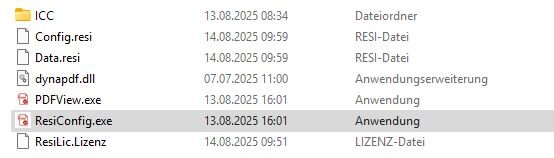
Signatur mit Hardware- und Middleware-Umgebung
Im Beispiel wird folgende Infrastruktur verwendet:
Hardware
Smartcard: D-TRUST Card 5.4 Std. RSA 2cc
Kartenleser: REINER SCT cyberJack RFID standard
Chipkarte: enthält das qualifizierte Siegelzertifikat
Middleware Nexus Personal
stellt die PKCS#11-Schnittstelle zur Verfügung
ermöglicht Anwendungen den Zugriff auf die Smartcard
ResiScan greift nicht direkt auf die Karte zu, sondern über:
PKCS#11 Interface
Nexus Personal Middleware
REINER SCT Kartenleser
D-Trust Siegelkarte
PIN-Eingabe am Kartenleser
1.) Öffnen Sie den D-Trust Card Assistant
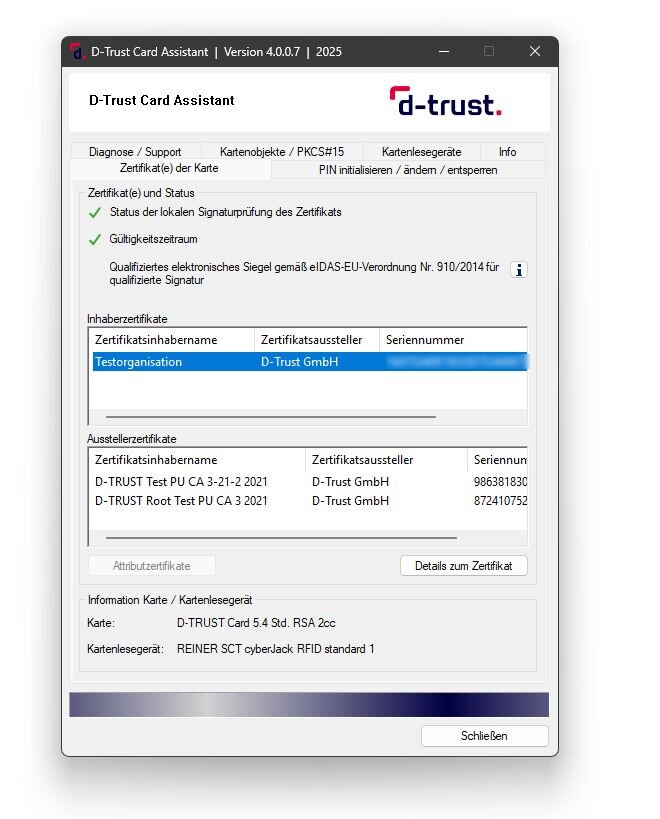
2.) Installieren Sie das Zertifikat
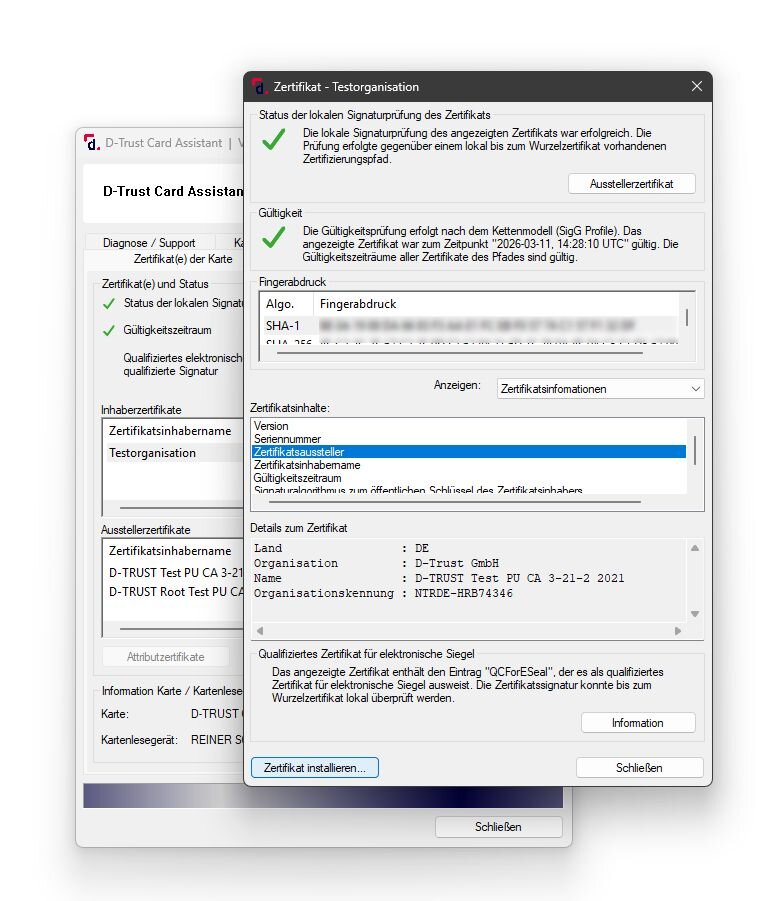
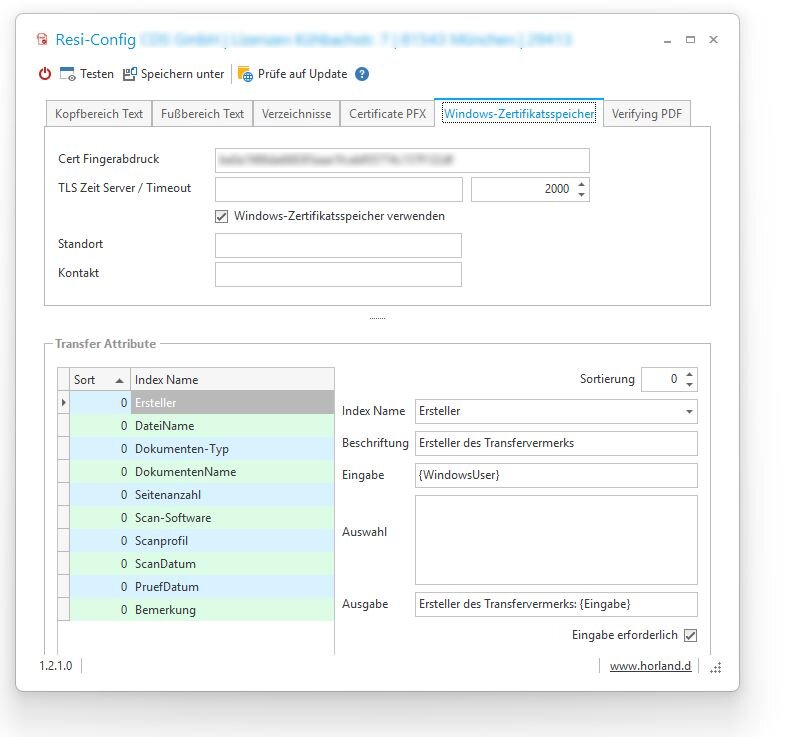
Kopieren Sie den Fingerabdruck nach ResiScan

Installieren Sie Nexus Personal
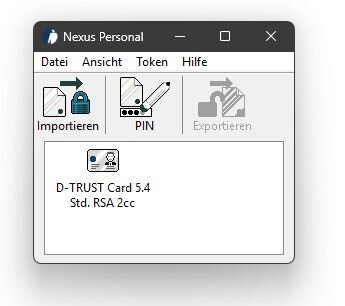
Stellen Sie die Pin Eingabe auf das Gerät ein.
Schematischer Aufbau der Transferdatei
Kopfbereich Text
Attribute
Fußbereich Text
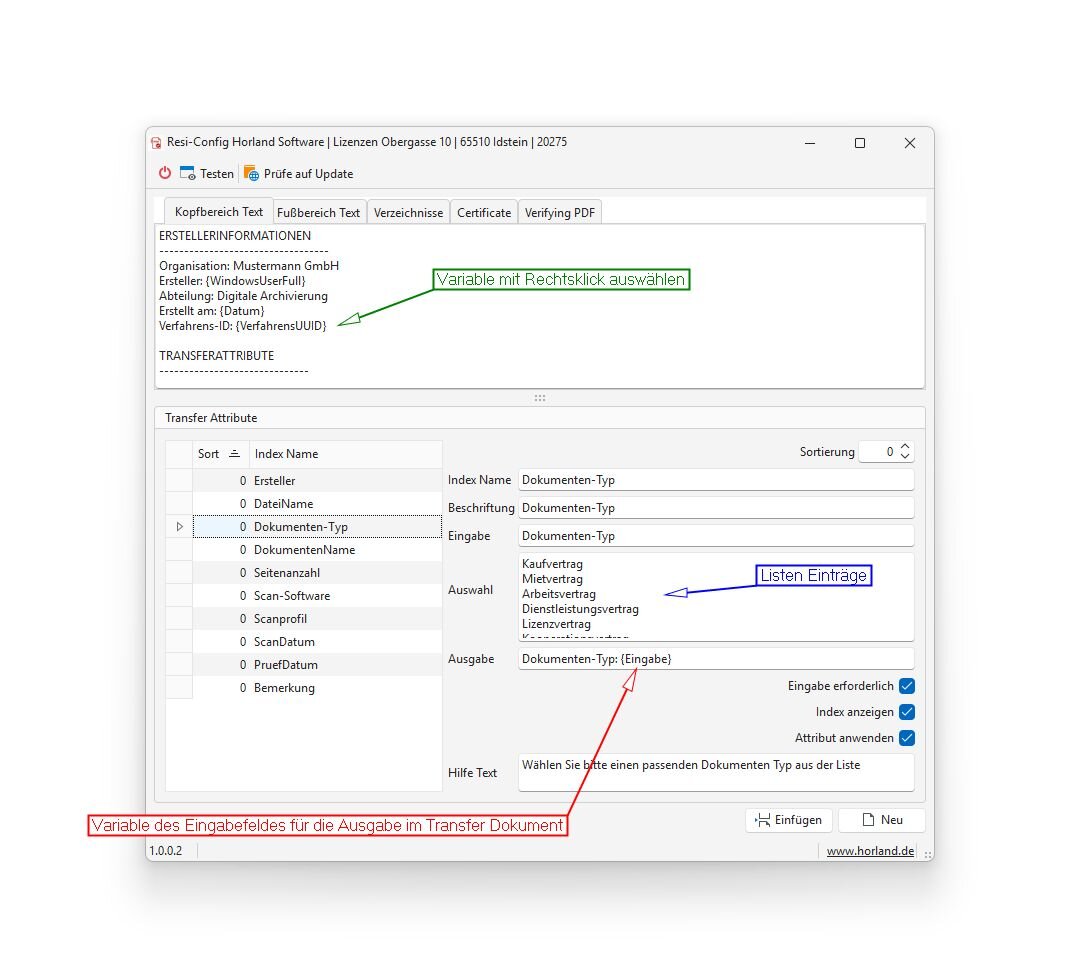
Attribute
Über Einfügen oder Neu können neue Attribute erstellt werden über DEL werden Attribute gelöscht.
Index Namen = Interner Name des Attributs
Beschriftung = Beschriftung der Eingabe
Eingabe = Leer oder Vorbelegtes Feld der Beschriftung
Aus Beschriftung und Eingabe entsteht ein Werte Paar.
Auswahl = Optionale Liste mit Werten die im Eingabefeld Ausgewählt werden können.
Ausgabe = Der Endgültige Text des Attributs der Transferdatei. Die Variable {Eingabe} übergibt die Werte des Eingabefeldes nach dem es Ausgefüllt wurde.
Schalter
Eingabe erforderlich erzwingt eine Eingabe
Index anzeigen zeigt den Index oder nicht, so können Eingaben durch z.B. Variablen erfolgen die der Anwender nicht beeinflussen kann.
Attribut anwenden ist dieser Wert deaktiviert wird das Attribut nicht in die Transferdatei mit übernommen.
Hilfe Text Zeigt diesen Text über der Eingabe in PDFView.
Verzeichnisse
Ab Version 2.0.1.0
Die Beschriftung des Registers Verzeichnis wurde in Ausgabe umbenannt!
Die Beschriftung des Registers Verzeichnis wurde in Ausgabe umbenannt!
PDF Verzeichnis (Scans) - Das Verzeichnis wird als Standardverzeichnis in PDFView im Datei öffnen Dialog ausgewählt.
Ziel Verzeichnis - Wird hier ein gültiges Verzeichnis angegeben speichert PDFView die neu erstellte Datei in diesem Verzeichnis ansonsten bekommt die neue Datei den Zusatz "_Resi.pdf".
Original PDF nach Umwandlung löschen - Löscht die Originaldatei nach einer Umwandlung.
Transfer Format - Optional kann statt des Text Formats auch das XML Format für den Transfervermerk verwendet werden.

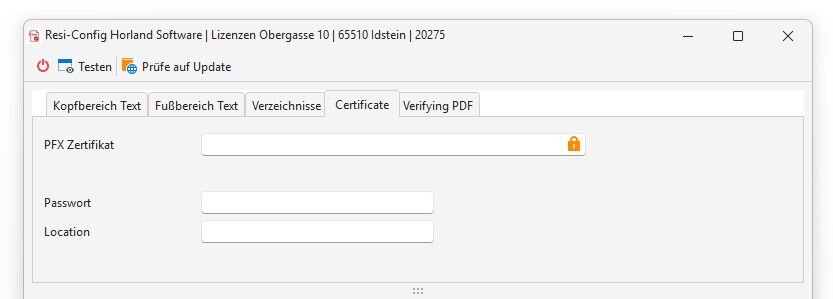
Certificate
Zur Signatur der PDF Datei können PFX Zertifikate verwendet werden.
Verifying PDF
Nur "Neue" PDF sind für den Transfervermerk zulässig.
Ist diese Prüfung aktiv können PDF Dateien die Älter als die Vorgabe sind nicht verwendet werden.

Im Konfigurator Testen
Einige Werte der Variablen können im Test nicht gefüllt werden da es hier noch keine PDF Datei gibt!

Resi PDF Viewer
Wird das PDF über Drag&Drop oder dem Öffnen Dialog geladen erscheint in einem Popup Fenster die Abfrage der Attribute.
Werte des Dokuments überschreiben dabei die jeweiligen Variablen.
Mit dem Klick auf Übernehmen wird ein neues PDF mit Transfervermerk erstellt.

Resultat

Installationsanleitung für ResiScan
1. Installation von ResiScan
ResiScan wird als Stickware in einer komprimierten ZIP-Datei ausgeliefert.
Es sind keine Setup-Routinen und keine Änderungen am System erforderlich.
Schritt 1: ZIP-Datei entpacken
Entpacken Sie die heruntergeladene ZIP-Datei in ein beliebiges Verzeichnis
auf dem Datenträger oder auf einen USB-Stick.
2. Konfigurationsmodul (ResiConfig.exe)
Das Konfigurationsmodul dient zur Einrichtung und Verwaltung der ResiScan-Umgebung.
- ResiConfig.exe benötigt Schreibrechte im Verzeichnis, in dem sie ausgeführt wird.
- Falls erforderlich, passen Sie die Dateiberechtigungen an.
- Die Lizenzdatei 'ResiLic.Lizenz' wird im gleichen Verzeichnis wie die ResiConfig.exe gespeichert.
Beispiel-Aufruf mit Parameter:
ResiConfig.exe "C:\Meine Daten"
-> Speichert die Konfigurationsdateien Config.resi und Data.resi im angegebenen Verzeichnis.
Ohne Parameter werden die Konfigurationsdateien im gleichen Verzeichnis von ResiConfig.exe gespeichert!
3. PDF-Viewer (PDFView.exe)
Der PDF-Viewer kann unabhängig von ResiConfig.exe ausgeliefert werden.
- Der Viewer benötigt keine Schreibrechte im Ausführungsverzeichnis.
- Die Lizenzdatei 'ResiLic.Lizenz' wird im Verzeichnis der PDFView.exe gespeichert.
Beispiel-Aufruf mit Parameter:
PDFView.exe "C:\Meine Daten"
-> Öffnet die Konfigurationsdateien Config.resi und Data.resi aus dem angegebenen Verzeichnis.
Ohne Parameter werden die Konfigurationsdateien aus dem gleichen Verzeichnis von PDFView.exe geöffnet!
4. Starten der Module
- ResiConfig.exe -> Zum Erstellen oder Ändern von Konfigurationen.
- PDFView.exe -> Zum Anzeigen von PDFs, Erfassen von Transfervermerken und Erzeugen von Enddokumenten.
5. Einsatzbeispiele
Beispiel für einen Client:
Benötigte Dateien auf dem Server-Share:
\ICC
DynaPDF.dll
PDFView.exe
ResiLic.Lizenz
Aufruf von PDFView.exe über eine Verknüpfung:
PDFView.exe "\\Servershare\Resi\Rechnungsabteilung"
-> In \\Servershare\Resi\Rechnungsabteilung liegen die Konfigurationsdateien für diese Abteilung.
Beispiel für einen Administrator:
Benötigte Dateien:
ResiConfig.exe
ResiLic.Lizenz
Beispiel-Aufruf:
ResiConfig.exe "\\Servershare\Resi\Rechnungsabteilung"
-> Öffnet und speichert die Konfigurationsdateien direkt in diesem Verzeichnis.
6. Systemvoraussetzungen
Betriebssystem : Microsoft Windows ab Version 10
Scans : PDF/A-3-konforme Bilddateien (z.B. JPG,TIF,BMP)
Interne und Externe Parameter
- {Dateidatum} Dateidatum der geöffneten PDF Datei
- {Dateiname} Dateiname der geöffneten PDF Datei
- {Hostname} PC Name des PC der PDFViewer verwendet
- {Now} Zeit Jetzt
- {PDFPageCount} Seitenanzahl der geöffneten PDF Datei
- {PDFProducer} Meta Tag der geöffneten PDF Datei
- {WindowsUser} Angemeldeter Benutzer der PDFViewer verwendet
- {Eingabe} Ergebnis der Abfrage durch den Anwender
- {Datum} Datum
- {Dateiänderungdatum} Dateiänderungsdatum der geöffneten PDF Datei
- {WindowsUserFull} Active Dircetory - Vollständiger Benutzername
- {PDFPixelFormat} Dargestellte visuelle Farben der geöffneten PDF Datei Seite 1
- {PDFApplication} Meta Tag der geöffneten PDF Datei
- {VerfahrensUUID} Eindeutiger Zufallswert
- {UserFirstName} Active Dircetory - Vorname des angemeldeten Benutzer
- {UserLastName} Active Dircetory - Nachname des angemeldeten Benutzer
- {ParScanner} PDFViewer Parameter - Scanner="Scanner Name des Hersteller"
- {ParScannerApp} PDFViewer Parameter - App="Scanner Software Name des Hersteller"
- *PDFViewer Parameter - File="PDF Datei"
- *AutoSave Parameter - Automatisch Speichern falls es keine Eingabe geben muss.
Die Anwendung PDFViewer kann direkt von einer Scannersoftware angesteuert werden um z.B. das erzeugte PDF direkt zu übergeben.
Beispiel PDFView.exe "p:\Profile\" Scanner="Epson WorkForce ES-580W" APP="Horland Scan2PDF PRO" File="D:\Scanns\12345.pdf" AutoSave=1
Parameter 1 ist der Ort der Resi Profil Dateien
Parameter Scanner ist die Scanner Hardware
Parameter App ist die Scanner Software
Parameter File ist die Datei
Parameter AutoSave ist der Schalter zum automatischen speichern, falls es keine manuelle Eingabe geben muss.
Elektronische Signaturverfahren in ResiScan
ResiScan unterstützt seit Version 1.1.x.x die direkte Erzeugung qualifizierter elektronischer Signaturen (QES) auf PDF-Dokumenten gemäß eIDAS-Verordnung (EU) Nr. 910/2014 und TR-ResiScan (BSI-TR-03138).
Das Signaturverfahren basiert auf der standardisierten PDF/A-3b-Konvertierung in Verbindung mit einer detached PKCS#7/CAdES-Signatur (Profil PAdES-BES oder optional PAdES-T).
Verfahren und technische Grundlage
Erstellung der Signaturdaten
Nach Abschluss des Scan- und Validierungsprozesses wird das PDF-Dokument von ResiScan an die integrierte Signaturkomponente übergeben.
Die integrierte Signaturkomponente wird verwendet, um die PDF-Byte-Ranges gemäß Adobe PAdES zu bestimmen und den Hashwert (SHA-256) über die signierten Bereiche zu bilden.
Signaturerzeugung über den Windows-Zertifikatsspeicher
ResiScan nutzt die Windows-CryptoAPI, um auf vorhandene qualifizierte Zertifikate zuzugreifen (z. B. Certum Qualified Sign und SimplySign).
Das Zertifikat wird anhand seines SHA-1-Fingerabdrucks (Thumbprint) aus dem Zertifikatsspeicher CurrentUser\MY geladen.
Die eigentliche Signaturerzeugung erfolgt vollständig in der Hardware- oder Remote-Signaturkomponente (KSP/CSP) des Vertrauensdiensteanbieters.
Die Anwendung selbst hat zu keinem Zeitpunkt Zugriff auf den privaten Schlüssel.
Erstellung der PKCS#7/CAdES-Struktur
Die integrierte Signaturkomponente erstellt ein detached PKCS#7-Objekt (CMS) im Format DER mit definierter Länge gemäß PDF-1.7 / PAdES-BES.
Die Signatur wird als adbe.pkcs7.detached-Eintrag in das PDF eingebettet und mit den Feldern „Reason“, „Location“ und „ContactInfo“ versehen.
Der Algorithmus ist RSA-2048 / SHA-256.
Optionale Zeitstempelung (PAdES-T)
Wenn eine Internetverbindung und ein RFC-3161-kompatibler Zeitstempel-Server (TSA) vorhanden sind, ruft ResiScan automatisch einen beweissicheren Zeitstempel ab.
Dieser wird als „unsigned attribute“ in die Signatur eingebettet und kennzeichnet den exakten Zeitpunkt der Signaturerzeugung.
Bei fehlender Verbindung (Offline-Modus) wird automatisch eine PAdES-BES-Signatur mit der lokalen Systemzeit erstellt; die Signatur bleibt voll qualifiziert, jedoch ohne nachweisbare Zeitquelle.
Verifikation und Anzeige
Die erzeugte Signatur ist mit gängigen PDF-Readern (z. B. Adobe Acrobat, Foxit, PDF-XChange) prüfbar.
Die Zertifikatskette verweist auf den europäischen Vertrauensdiensteanbieter (z. B. Certum, Polen).
Bei aktivem TSA wird zusätzlich ein gültiger Zeitstempel angezeigt.
Langzeitarchivierung (optional PAdES-LT/LTA)
Für langfristige Beweiswerterhaltung kann ResiScan zukünftig automatisch OCSP-Antworten und CRLs abrufen und im PDF als DSS-Struktur einbetten.*
Damit wird die Signatur auch nach Ablauf des Zertifikats prüfbar.
*In Version 1.1.0.0 noch nicht enthalten.
Fingerabdruck / Thumbprint finden
MMC (Microsoft Management Console) — vollständiger Weg (Windows GUI)
- Win + R drücken, Eingabe: mmc → Enter.
- Im MMC-Fenster: Datei → Snap-In hinzufügen/entfernen (File → Add/Remove Snap-in).
- In der Liste links „Zertifikate“ (Certificates) auswählen, auf „Hinzufügen / Add“ klicken.
- Es erscheint ein Dialog „Certifikate Snap-in“:
- Wähle „Mein Benutzerkonto / My user account“ wenn du das Zertifikat des aktuellen Benutzers suchst.
- Oder „Computerkonto / Computer account“ → „Lokaler Computer“, wenn das Zertifikat im Maschinenstore liegt.
- → OK.
- Du bist zurück im Snap-In-Dialog — OK klicken, das Snap-In wird eingebunden.
- In der Baumansicht links öffnest du jetzt: Zertifikate (Lokaler Computer) oder Zertifikate – Aktueller Benutzer → Eigene Zertifikate / Personal → Zertifikate.
- In der mittleren Liste das gewünschte Zertifikat doppelklicken.
- Im Zertifikat-Dialog auf „Details“ wechseln.
- In der Liste der Felder nach unten scrollen und „Fingerabdruck / Thumbprint“ auswählen.
- Der Fingerabdruck wird als Hex-String mit Leerzeichen angezeigt, z. B.
- ab cd ef 01 23 45 67 89 ....
- Kopieren: rechtsklick auf den Fingerabdruck → Kopieren (oder markiere und Ctrl+C).
- Für den Code bereinigen: Im Editor (Notepad) einfügen, alle Leerzeichen und unsichtbare Zeichen entfernen → Ergebnis z. B. ABCDEF0123456789... (Groß-/Kleinschreibung egal).
Schneller: certmgr.msc (Direct GUI für CurrentUser)
- Win + R → certmgr.msc → Enter.
- Öffne „Eigene Zertifikate → Zertifikate“.
- Doppelklick auf Zertifikat → Details → Fingerabdruck → kopieren.
- Leerzeichen entfernen wie oben.
Vorteil: sofort auf CurrentUser, schneller als MMC.
Fingerabdruck / Thumbprint finden
Hier werden Arbeitsplätze verwaltet.
Sie benötigen dazu dem Administrator Code der mit Ihrem Lizenzschlüsssel geliefert wurde.
Sie benötigen dazu dem Administrator Code der mit Ihrem Lizenzschlüsssel geliefert wurde.
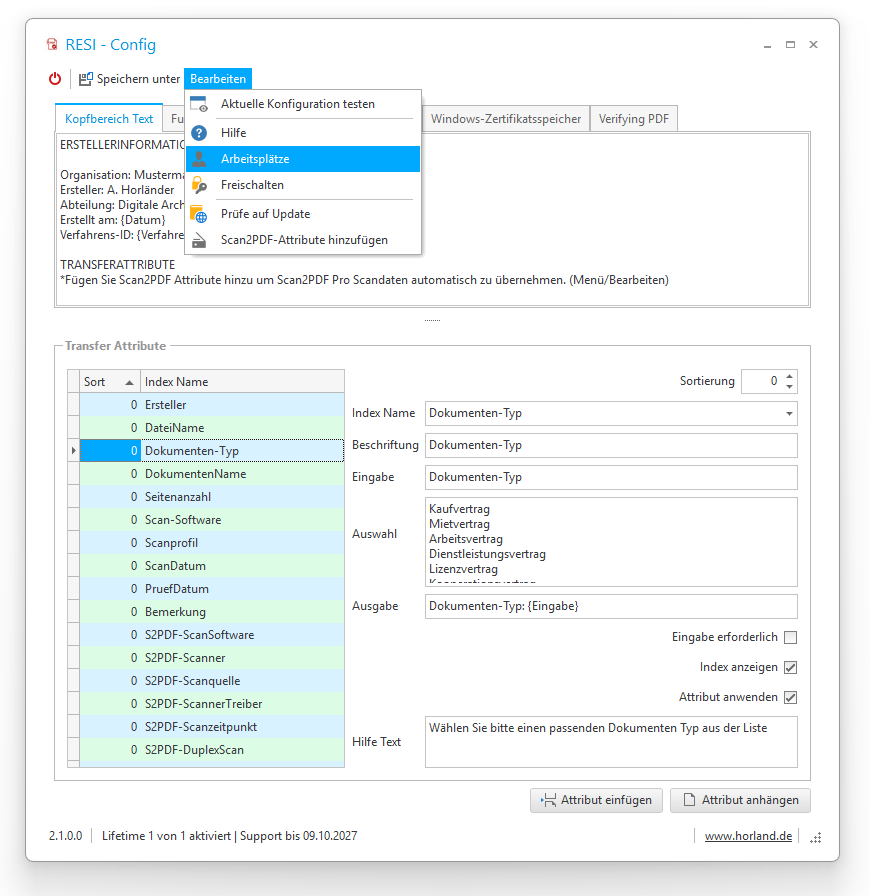
Scanprotokoll und Scanbericht ab ResiScan 2.1
Ab ResiScan 2.1 kann ein im PDF enthaltenes Scanprotokoll auswerten und die Informationen in den Transfervermerk übernehmen. Damit wird nachvollziehbar, aus welchem Scanvorgang die Seiten stammen, welche Seiten eines Stapels im aktuellen PDF enthalten sind und für welche Seiten eine Bildbearbeitung protokolliert wurde.
ResiScan verarbeitet weiterhin auch vorhandene PDFs ohne Scanprotokoll. Die Protokollübernahme ist eine zusätzliche Funktion. Scan2PDF ab Version 10.1 kann ein solches Scanprotokoll erzeugen.
1. Transferattribute im Konfigurator einrichten
Öffnen Sie die gewünschte Konfiguration in ResiConfig und verwenden Sie die Funktion zum Hinzufügen der Scan2PDF-Attribute. Nach Bestätigung werden die fehlenden Attribute mit Beschriftung, Ausgabetext und Hilfetext angelegt.
Das Attributset enthält Scannerinformationen, Mengenangaben zur Scansitzung und zum aktuellen PDF sowie die einzelnen Abschnitte des Scanberichts.
Passen Sie anschließend die Attribute an Ihre Anforderungen an:
EinstellungBedeutungAttribut anwenden
Das Attribut wird in den Transfervermerk übernommen. Bei deaktivierter Einstellung entfällt es.
Index anzeigen
Das Attribut erscheint in der Eingabemaske des Viewers. Auch ausgeblendete Attribute werden übernommen, wenn „Attribut anwenden“ aktiviert ist.
Eingabe erforderlich
Vor der Übernahme muss das Feld einen Wert enthalten.
Hilfe Text
Erläutert dem Anwender die Bedeutung des Attributs in der Eingabemaske.
Angabe Bedeutung
Beschriftung und Ausgabetext können Sie ändern. Die Variable {Eingabe} setzt den übernommenen Wert in den Ausgabetext ein.
Lassen Sie die fachlichen Indexnamen mit dem Präfix S2PDF- unverändert.
ResiScan verwendet diese Namen, um die Protokollwerte den richtigen Attributen zuzuordnen.
Speichern Sie die Konfiguration und stellen Sie sie den betreffenden Arbeitsplätzen bereit.
2. PDF mit Scanprotokoll öffnen
Aktivieren Sie beim Scannen mit Scan2PDF die ResiScan-Protokollierung und speichern Sie das PDF. Texterkennung und PDF-Verkleinerung können optional verwendet werden.
Öffnen Sie das PDF anschließend im ResiScan Viewer, beispielsweise über den Öffnen-Dialog oder per Drag & Drop. Das Scanprotokoll wird aus dem PDF gelesen. Eine separate XML-Datei muss nicht übergeben werden.
ResiScan führt die verfügbaren Scandaten mit den PDF- und Systemdaten sowie den Vorgaben Ihrer Konfiguration zusammen. Automatisch übernommene Scanwerte beziehen sich auf das gerade geöffnete Dokument; dafür werden keine früheren Eingaben vorgeschlagen.
Die Übernahme funktioniert auch bei späterer Bearbeitung des PDFs. Falls Sie die Altersprüfung unter Verifying PDF aktiviert haben, muss das Dokument deren Vorgaben erfüllen.
3. Seitenzahlen richtig verstehen
Die Angaben zur Scansitzung und zum aktuellen PDF beschreiben unterschiedliche Mengen:
Erfasste Scanseiten
Alle während der Scansitzung erfassten Seiten, einschließlich später entfernter Leerseiten. Bei Duplex werden Vorder- und Rückseiten einzeln gezählt.
Entfernte Leerseiten
Seiten, die als Leerseiten entfernt wurden.
PDF-Seiten
Seitenzahl des aktuell geöffneten PDFs.
PDF-Seiten mit Scanherkunft
Seiten dieses PDFs, die einer protokollierten Scanseite zugeordnet werden können.
PDF-Seiten ohne Scanherkunft
Seiten dieses PDFs ohne entsprechende Zuordnung, beispielsweise aus einem Dateiimport.
Beispiel: Eine Sitzung erfasst 18 Scanseiten. Nach dem Entfernen von 8 Leerseiten bleiben 10 Scanseiten. Werden davon 6 Seiten in einem Teil-PDF gespeichert, enthält dieses PDF 6 Seiten mit Scanherkunft. Die Anzahl der erfassten Scanseiten bleibt 18.
4. Die Abschnitte des Scanberichts
Der Scanbericht besteht aus sechs separat konfigurierbaren Attributen:
Attribut Inhalt Scanbericht Sitzung
Eindeutige Kennung der Scansitzung. Teil-PDFs aus derselben Sitzung tragen dieselbe Kennung.
Scanbericht Erfasst
Erfasste Scanseiten, Scandurchläufe und entfernte Leerseiten der Sitzung.
Scanbericht PDF
Seitenzahl des aktuellen PDFs und Aufteilung nach Scanherkunft.
Scanbericht Seiten
Ursprüngliche Scanpositionen der enthaltenen Seiten bei einer Teilübernahme.
Scanbericht Bearbeitung
Seitennummern im aktuellen PDF, für die eine Bildbearbeitung protokolliert wurde.
Scanbericht Zusammenfassung
Zusammenfassung der Scanherkunft, gegebenenfalls mit den PDF-Seiten ohne belegte Scanherkunft.
Ein Bericht für das Teil-PDF aus dem Beispiel kann so aussehen:
- Erfasst: 18 Scanseiten in 1 Scandurchlauf; 8 Leerseiten entfernt.
- Dieses PDF enthält 6 Seiten: 6 mit und 0 ohne belegte Scanherkunft.
- Ursprüngliche Scanseiten in diesem PDF: [2, 4, 6, 8..10].
- Bildbearbeitung protokolliert für PDF-Seiten: [2..3].
- Alle PDF-Seiten haben eine belegte Scanherkunft.
Ursprüngliche Scanpositionen
zählen entfernte Leerseiten mit. Sie bleiben auch nach einer Umordnung der Bilder nachvollziehbar. Die Liste zeigt, welche ursprünglichen Scanseiten enthalten sind; sie beschreibt nicht deren Reihenfolge im PDF.
Bearbeitungen und Seiten ohne Scanherkunft
werden dagegen mit den Seitennummern des aktuellen PDFs angegeben.
Zusammenhängende Positionen werden als Bereiche dargestellt: 8..10 bedeutet die Seiten 8, 9 und 10. Bei vollständiger Übernahme aller Scanseiten nach Abzug der entfernten Leerseiten genügt eine kurze Bestätigung anstelle einer langen Positionsliste.
5. Prüfen und Enddokument erstellen
Kontrollieren Sie das Dokument visuell und ergänzen Sie die erforderlichen manuellen Angaben. Beachten Sie dabei besonders protokollierte Bildbearbeitungen und Seiten ohne belegte Scanherkunft.
Der Scanbericht dokumentiert Herkunft und protokollierte Veränderungen. Er ersetzt die visuelle Kontrolle nicht.
Beim Erstellen des ResiScan-Enddokuments wird das eingebettete Scanprotokoll durch den Transfervermerk ersetzt. Die digitale Signatur erfolgt entsprechend Ihrer konfigurierten Signatureinstellungen.
Der Scanzeitpunkt wird aus dem Protokoll in die aktuelle lokale Zeitzone umgerechnet und im Systemdatumsformat ausgegeben. Er kann vom Dateidatum des PDFs abweichen, beispielsweise wenn das PDF erst später gespeichert oder verarbeitet wurde.
Online-Registrierung
ResiScan wird über die Online-Registrierung der Anwendung aktiviert. Die Testversion kann 30 Tage kostenlos genutzt werden. Für die weitere Nutzung registrieren Sie den jeweiligen Arbeitsplatz mit einem gültigen ResiScan-Lizenzschlüssel.
Für die Online-Registrierung und Online-Lizenzprüfung wird eine Internetverbindung benötigt. Die bisherige Bereitstellung einer Lizenzdatei im Programmverzeichnis wird durch die Online-Registrierung ersetzt.